

Har du gått til anskaffelse av et smartskap eller en skjerm, og lurer på noe rundt montering eller bruk? Her finner du guider for oppstart og vanlige utfordringer.
Brukermanualer for ORSY Skjerm
MONTERING AV SKJERM
Følg instuksjonsvideoen under for å se hvordan du setter opp din Orsy Skjerm.
- Monter kulen på baksiden av skjermen ved å skru forsiktig til.
- Ved montering av håndskanner, koble skanner til USB porten på baksiden av skjermen.
- Monter den minste kulen på veggen på ønsket sted, fest armen og monter skjermen.
- Koble til strøm og avvent til systemet starter. OBS! vent minimum 5 min.

Aktivering av Wi-Fi og Skanner
- Når skjermen er tilkoblet strøm og har skrudd seg på – trykk på «tilbakepilen»
- Gå inn på innstillinger
- Deretter «nettverk og internett»
- Velg WIFI som skal brukes.
- Trykk tilbakepil, gå inn på «Brukermanualer» og finn strekkoden til skanneren du har, under «Aktivering av skanner»
- Skann strekkoden(e)
- Når skjermen er på nett og strekkoden er skannet, gå tilbake til start ved å trykke på «tilbakepil» og velg «Warehouse»
- Da er skjermen klar for bruk.
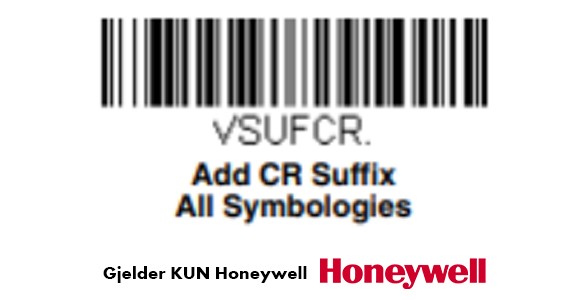
Ved håndholdt skanner, aktiver denne ved å skanne denne strekkoden. Et 'bip' vil bekrefte avlesningen.
For å aktivere Zebra-skanneren på din ORSY-skjerm, må du skanne denne QR-koden:
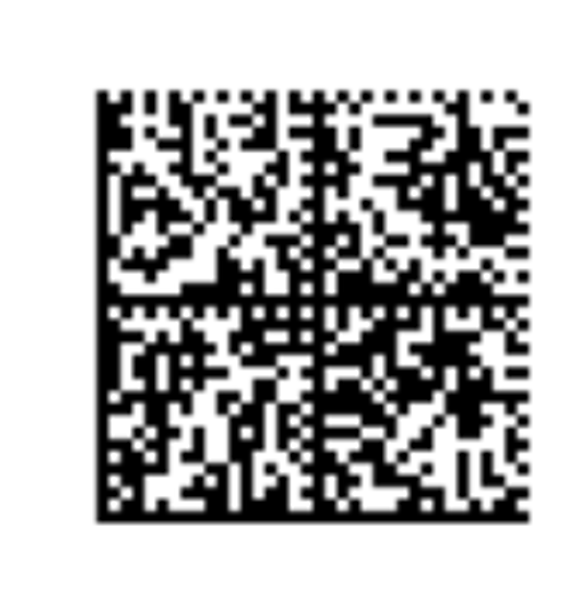
Tilleggsinnstillinger for nyere ELO-skjermer
Dersom du har en nyere ORSY-skjerm av merket ELO (du vil se dette på skjermen) og opplever problemer med skanning eller skjermtastaturet, følg disse stegene:
1. Åpne innstillinger:
- Trykk på rundingen nederst på skjermen.

2. AKTIVER det virtuelle tastaturet:
- Gå til Fysisk tastatur → Vis det virtuelle tastaturet → Skru på.
- Trykk på tilbake-knappen.
3. Sett opp det virtuelle tastaturet:
- Gå til Virtuelt tastatur → Gboard → Fysisk tastatur → Vis skjermtastaturet → Skru på.
Etter disse stegene skal Zebra-skanneren og skjermtastaturet fungere som forventet.
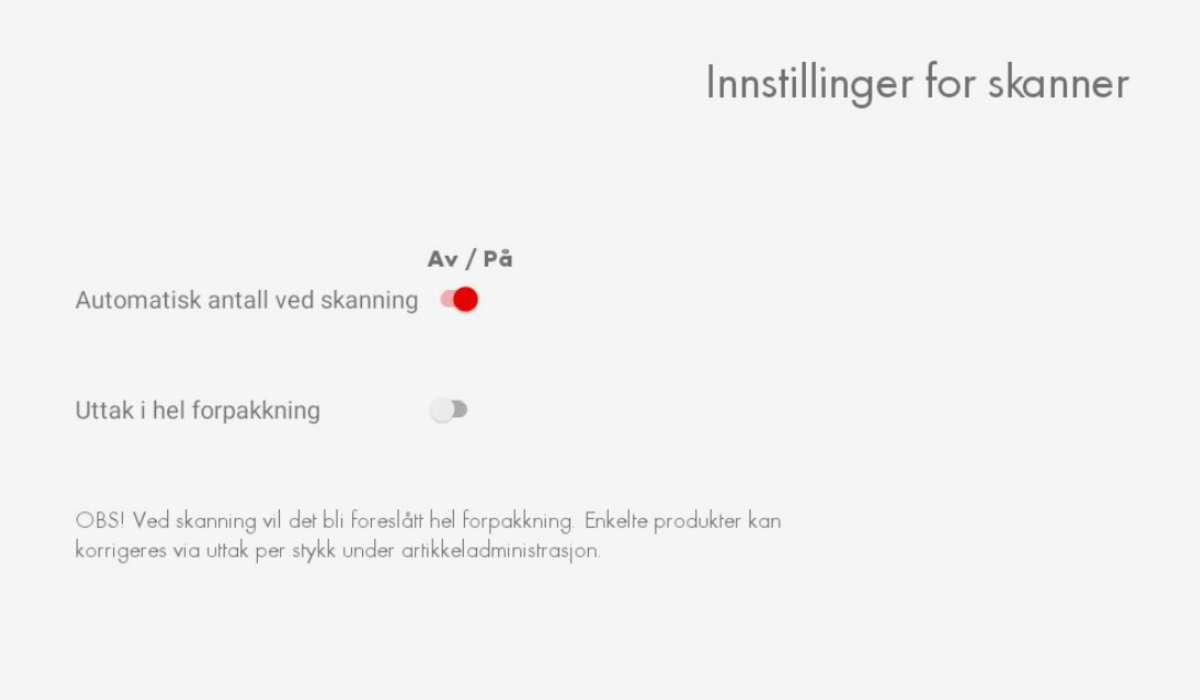
Innstillinger for skanner
Her kan du velge om du ønsker at skanneren automatisk skal slå inn antall når du skanner, eller om du vil gjøre det manuelt på skjermen.
Du an også skru på uttak i hel forpakning som vil være hensiktsmessig ved større prosjekter hvor man bruker mengder av produkter.
For å komme til innstillingene for skanner gjør du følgende:
1. Dobbeltklikk på Würth-logoen på startskjermen.
2. Velg Administrator.
3. Skriv inn passord når du blir bedt om det.
4. Gå til Konfigurasjon, og velg deretter Innstillinger for skanner.
Her kan du tilpasse hvordan skanneren fungerer for deg:
• Automatisk antall ved skanning – Velg om skanneren automatisk skal registrere antall når du skanner en vare, eller om du foretrekker å angi antallet manuelt på skjermen etterpå.
• Uttak i hel forpakning – Aktiver dette alternativet dersom du ønsker å ta ut varer i hele forpakninger. Dette er spesielt nyttig ved større prosjekter der det brukes store mengder av et produ
Når du mottar en skjerm og ønsker oversikt over lagerbeholdningen din, samt aktivere automatisk bestilling, må du først gjennomføre en varetelling.
1. Trykk på «Lagertelling» og opprett en ny telleordre.
2. Skann en artikkel – skriv deretter inn antall og trykk «Ferdig». Artikkelen vises nå i listen på skjermen.
3. Gjenta for alle artikler som skal telles.
4. Når alle artikler er skannet og telt, trykk «Ferdig». Ordren sendes inn til Würth Warehouse – trykk OK for å avslutte.
⚠️ Viktig: Lageret er ikke oppdatert før du fullfører stegene i Würth Warehouse nedenfor.

Ordre i Würth Warehouse
For å logge inn i Wurth warehouse, se info om innlogging i e-post som ble tilsendt ved mottakelse av systemet.
Hvis du trenger hjelp ta kontakt med din Würth representant eller kontakt oss på systemer@wuerth.no.
Etter ordren er sendt logg deg inn på Wurth Warehouse.
Oppdater lagersaldo i Würth Warehouse
For å logge inn i Würth Warehouse, se påloggingsinformasjonen i e-posten du mottok da systemet ble levert.
Trenger du hjelp? Kontakt din Würth-representant eller send e-post til systemer@wuerth.no.
1. Logg inn på Würth Warehouse.
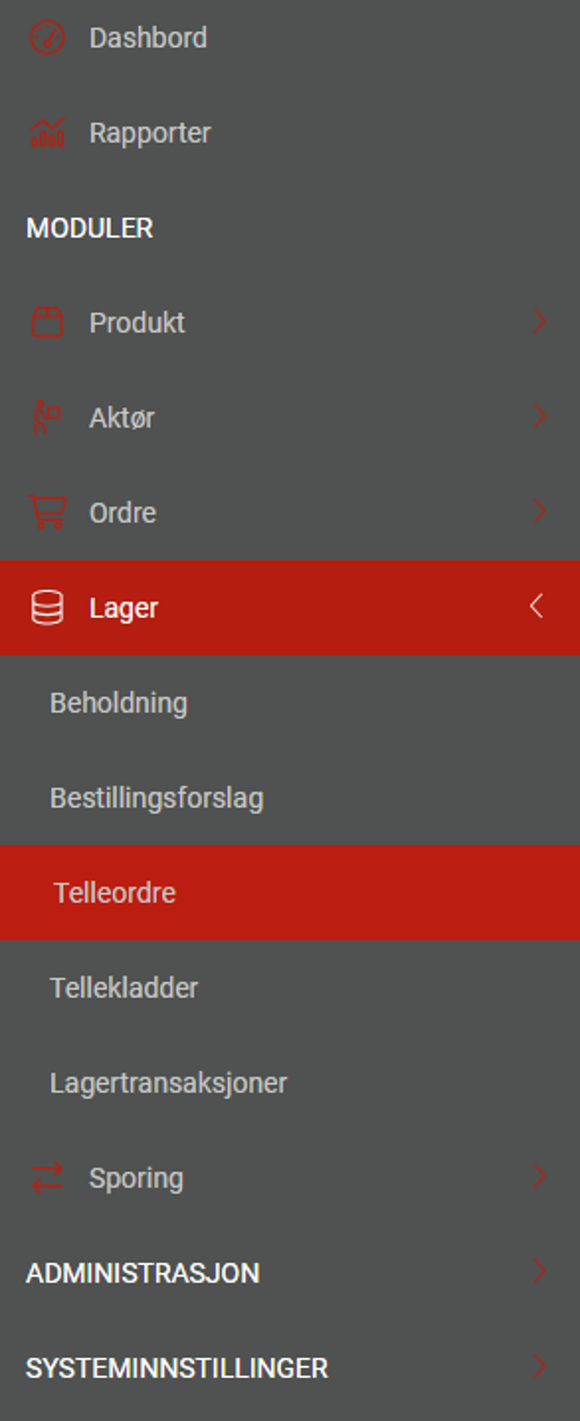
2. Velg Lager og deretter Telleordre.
3. Finn gjeldende telleordre og marker den eller de ordrene som skal telles inn på lager – trykk deretter «Opprett tellekladd».
- Har du sendt inn flere ordrer, kan disse markeres samtidig for å summere beholdningen.
4. Gå til «Tellekladder» i menyen, marker ordren og trykk «Oppdater lagersaldo».
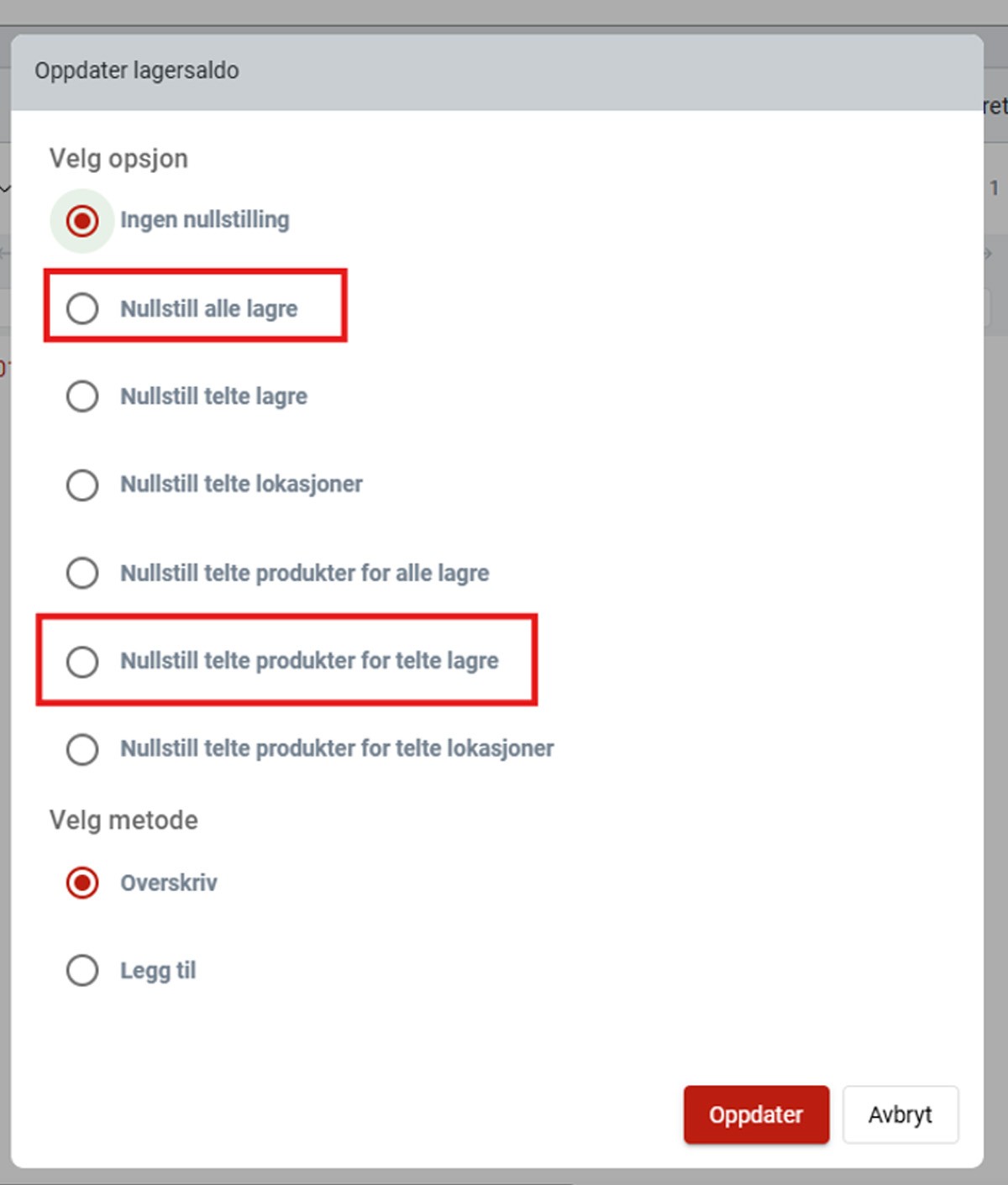
5. Velg ønsket oppdateringsvalg:
- «Nullstill telte lager» – Nullstiller hele lageret basert på tellingen.
⚠️ OBS! Dette valget sletter alle produkter som ikke ble telt i denne runden. Bruk med forsiktighet.
- «Nullstill telte produkter for telte lager» – Nullstiller kun de produktene som ble telt. Øvrige produkter beholdes som de er.
6. Huk av for «Overskriv» og trykk «Oppdater».
Velg oppdateringsvalget du ønsker.
«Nullstill telte lager». Denne SLETTER alle produkt som ikke ble telt.
- «Nullstill telte produkter for telte lager». Denne nullstiller bare telte produkt og lar andre stå igjen.
Huk av for «Overskriv» for å bekrefte at lagersaldoen i Würth Warehouse skal erstattes med antallet du har registrert i tellekladden.
Logge inn i admin-menyen
For å åpne administrator-menyen dobbeltklikker du på Würth-logoen – dette gjelder både for skap og skjerm.
Velg «Admin» og skriv inn adminpassordet. Passordet følger med e-posten som ble sendt ved utsendelse av systemet. Ønsker du å endre passordet, ta kontakt med oss på systemer@wuerth.no.
Gå videre inn på «Artikkeladministrasjon».
Artikkeladministrasjon
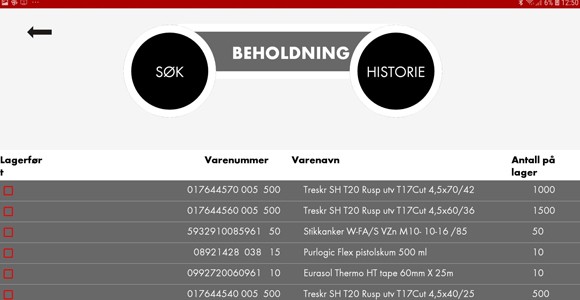
I lagerstyringsfunksjonen (artikkeladministrasjonen) vil du få oversikt over alle produkter som har beholdning eller er lagerførte. Det er mulig å søke på produkter som eventuelt ikke ligger i listen. Produkter som er lagerførte er avmerket på venstre side, da er "In stock" huket av.
Under "Qantity in stock" ser du hvor mange artikler du har på lager for øyeblikket.
Min/Max viser hvor mange artikler du ønsker å ha i beholdningen din til en hver tid. Denne funksjonen sørger for at du aldri kommer under minste antall satt artikkelmengde og det vil aldri bli bestillt opp mer enn maks antall.
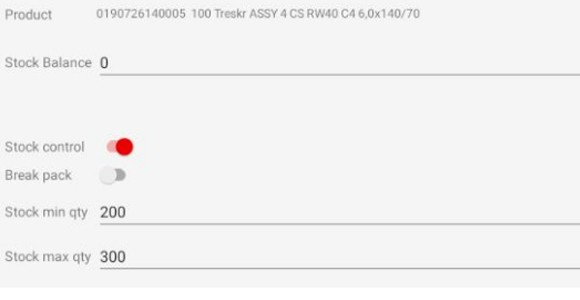
Hvis du går inn på et produkt kan du velge om du vil ha det lagerført eller ikke. Dette gjøres ved å skru av og på "Stock control" som vist på bildet. Når "Stock control" er på og rød som på bildet - skal varen være på lager.
På noen varer kan det være ønskelig å kunne bryte forpakningen, som for eksempel en pose med arbeidshansker, teipruller etc. Da skal "Break pack" være påskrudd og hver enkel artikkel skal være merket med etikett.
OBS; Dette gjelder ikke varer som skruer eller lignende. Det skal være mulig å merke artikkelen som brytes ut av forpakningen.
Alle produkter som er lagerførte har en min/maks verdi (Stock min qty / Stock max qty). Dette betyr i praksis at om en vare som har 3/5 (min/maks) verdi går under 3, vil det bestilles opp så det blir 5 på lager igjen.
Om automatisk bestilling er på vil alle varer fylles på til maks verdi den dagen bestillingen skal gå.

Bilde 1
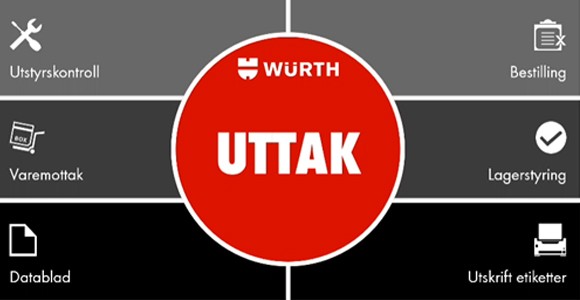
Fra hovedmenyen trykker du på «Bestilling» øverst til høyre på skjermen.
Bestillingsfunksjonen er tilgjengelig for alle brukere, men delt inn i to steg: oppretting av ordreforslag og godkjenning av ordre.
Du kan ha flere ordreforslag opprettet samtidig og godkjenne alle på én gang.
Slik oppretter du en ny ordre:
1. Trykk på «Ny» og skriv inn en referanse for ordren.
2. Skann eller søk etter ønsket produkt og legg inn bestillingsmengde. Produktet legges til i listen og kan korrigeres i etterkant.
3. Produkter som har beholdning eller er merket som lagerført vises også i dette bildet – trykk på en linje for å legge inn eller korrigere bestillingsantall.
4. Når ordren er ferdig registrert og bekreftet, legger den seg i ordrelisten.
Fra ordrelisten kan du gå inn på hver enkelt ordre for å korrigere antall eller fjerne linjer. Merk ønskede ordrer ved å huke av boksen til venstre, og trykk «Slett» eller «Send» for å behandle ordren.
⚠️ OBS! Kun ansatte med admintilgang kan sende ordre. Du vil bli bedt om å bekrefte med passord for å gå videre
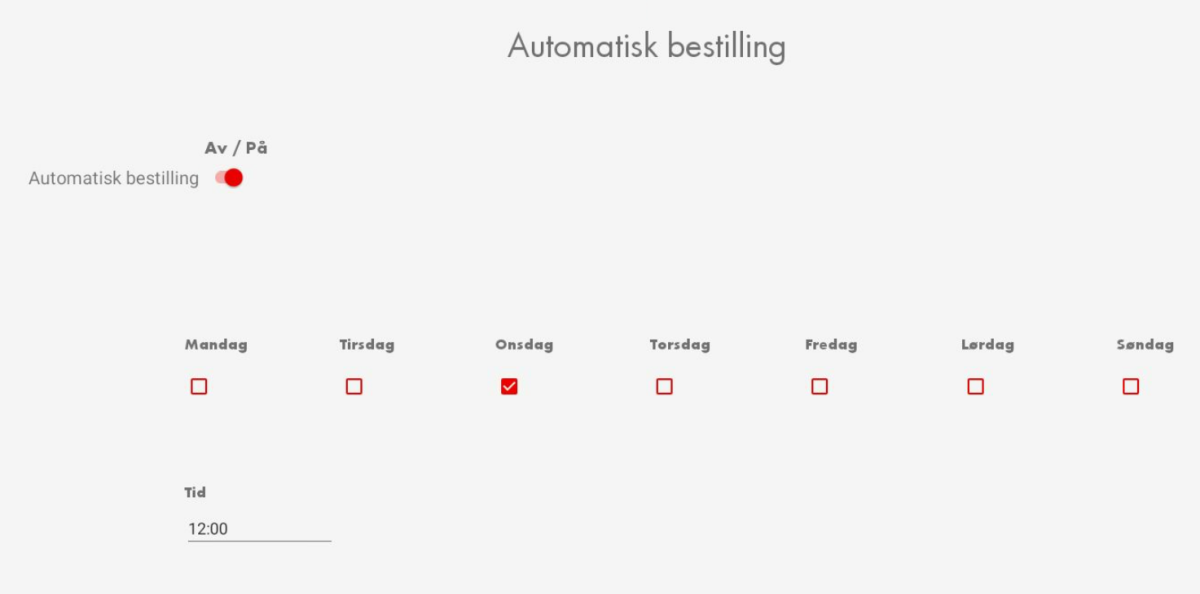
For å aktivere automatisk bestilling, følg disse stegene:
1. Dobbeltklikk på Würth-logoen på startskjermen.
2. Velg «Admin» og skriv inn adminpassordet.
3. Gå til «Konfigurasjon» og velg «Automatisk bestilling».
Her kan du selv skru automatisk bestilling av eller på. Når funksjonen er aktivert, kan du velge ønsket dag og tidspunkt for når bestillingen skal gå automatisk.
Du kan når som helst skru av automatisk bestilling ved å følge de samme stegene.
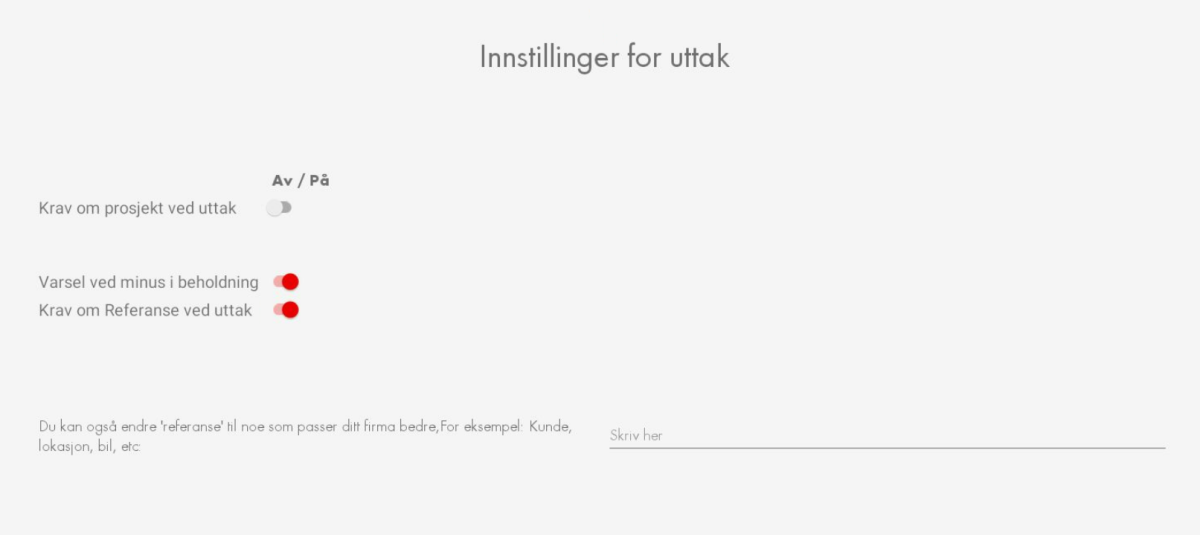
For å komme til innstillinger for uttak, følg disse stegene:
1. Dobbeltklikk på Würth-logoen på startskjermen.
2. Velg «Admin» og skriv inn adminpassordet.
3. Gå til «Konfigurasjon» og velg «Innstillinger for uttak».
Her kan du skru av og på krav om prosjekt eller referanse ved uttak.
• Prosjekter opprettes i Würth Warehouse.
• Referanser kan opprettes direkte her. Når du skrur på «Krav om referanse ved uttak», får du også muligheten til å opprette egne referanser tilpasset din bedrifts behov.
• «Varsel ved minus i beholdning» gir deg beskjed dersom uttaket du gjør tømmer lageret for det aktuelle produktet, eller fører til at beholdningen går i minus
Rapporter på skjermen
For å sette opp automatisk utsending av rapport på e-post, følg disse stegene:
1. Dobbeltklikk på Würth-logoen på startskjermen.
2. Velg «Admin» og skriv inn adminpassordet.
3. Gå til «Konfigurasjon» og velg «Rapporter
4. Huk av for ønsket rapport og oppgi e-postadressen rapporten skal sendes til.
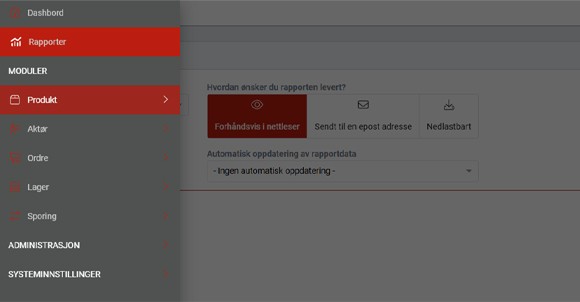
Skjermbilde nr 1
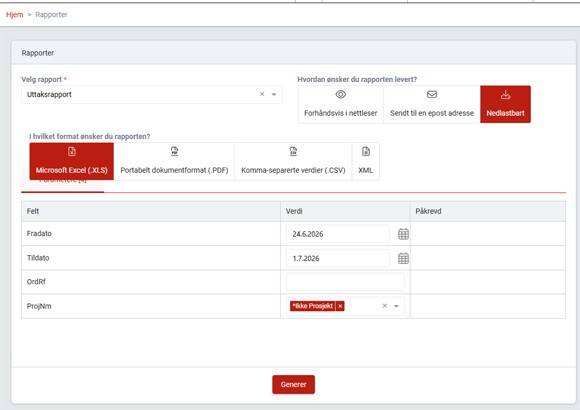
Skjermbilde nr. 2
Rapporter i Würth Warehouse
1. Trykk på hamburgermenyenyen (☰) øverst til venstre i Würth Warehouse.
2. Velg «Rapporter» i menyen.
3. Velg type rapport i nedtrekksmenyen – for eksempel «Uttaksrapport».
4. Velg hvordan du ønsker rapporten levert:
- «Forhåndsvis i nettleser» – åpner rapporten direkte i nettleseren.
- «Sendt til en e-postadresse» – rapporten sendes til ønsket e-postadresse.
- «Nedlastbart» – laster ned rapporten til din enhet.
5. Velg ønsket filformat: Microsoft Excel (.XLS), PDF, CSV eller XML.
6. Under «Verdi» fyller du inn intervallet du ønsker rapport for:
- Fradato – startdato for perioden.
- Tildato – sluttdato for perioden.
- Du kan også filtrere på referanse (OrdRf) eller prosjekt (ProjNm) om ønskelig.
7. Trykk «Generer» for å hente ut rapporten.
Brukermanualer for Smartskap
Førstegangsregistrering av kort
Dobbelklikk på Würth logoen.
Trykk på «Admin» - passordet følger med e-posten som ble sendt da skapet ble sendt. Passordet kan endres - send en e-post til systemer@wuerth.no
Trykk «Registrer kort» og legg på kortet som skal registreres. Legg inn brukernavn og e-post.
Registrering/ bestilling av produkter
- Dobbeltklikk på Wurth logo.
- Velg admin og deretter «Artikkeladministrasjon»
- For å definere mengden produkt det er ønskelig å ha i skapet må det legges inn «minimum og maksimum» per produkt.
- Trykk på «legg til». Søk etter artikkelnavn eller nummer.
- Velg ett og ett produkt
- Slå på «Stock Control»
- Definer ønsket min og maks.
- Lagre
- For å aktivere automatisk bestilling gå til «Konfigurasjon» fra «admin meny»
- Gå inn på «automatisk bestilling» og sett bestillingspunkt.
- NB! Skapet vil kun bestille når varen er under minimum.
Plassering av produkter
- Åpne skapet med et kort.
- Plasser produktene som anvist i guiden på innsiden av skapet.
- Om du skulle mangle denne se informasjon under "Ordensregler for smartskap"
- Påse at alle produktene har RFID etikett.
- Lukk skapet når varene er plassert, disse vil da bli lagt til lager. Dette tar ca. 15 sekunder.
- OBS! Alle produkter som har RFID etikett må plasseres og registreres av skapet før de blir tatt i bruk.
Hvis du ikke har varer fra før, ta kontakt med din Würth representant eller kontakt oss på systemer@wuerth.no.
All info og brukerveiledning for ditt system finner du under «Brukermanualer»
Logge inn i admin-menyen
For å åpne administrator-menyen må du dobbelttrykke på Wurth-logoen- dette gjelder både for skap og skjerm.
Deretter velger du "Admin" og skriver inn adminpassordet. Passordet følger med mailen som blir sendt ved utsendelse av system. Passordet kan endres ved å kontakte oss på systemer@wuerth.no.
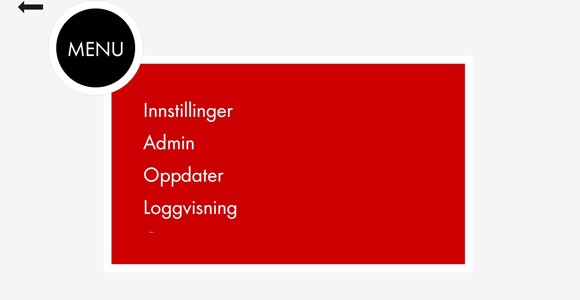
Det er flere funksjoner tilgjengelig som administrator.
- Registrering av kort og nye brukere - her kan du registrere så mange kort du ønsker.
- Artikkeladministrasjon (Lagerstyring)- her legger du inn min og maks antall varer du ønsker å ha tilgjengelig.
Registrere nytt kort
- I adminmenyen trykker du på "Innstillinger".
- Deretter trykker du på "Registrere kort"
- Legg ønsket kort på leseren og fyll deretter inn nødvendig informasjon.
Administrasjon av Würth Warehouse - Registrer bruker
Bestille varer
Om du ikke har varer, ta kontakt med din Würth representant for hjelp til å bestille.
Hvis du ønsker nye varer til beholdningen din - gå til "Artikkeladministrasjon".

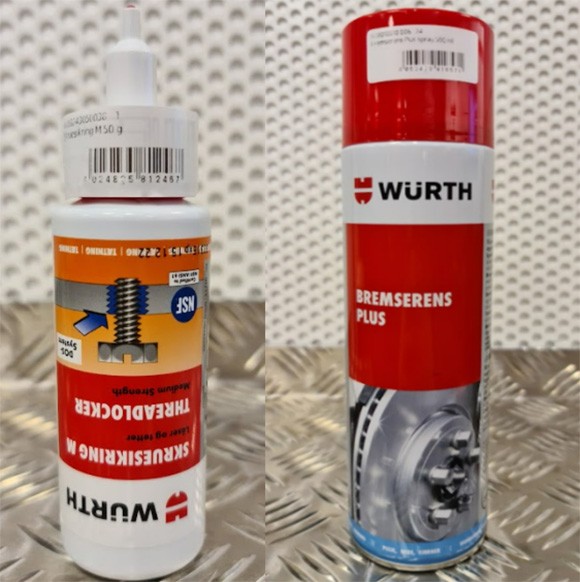
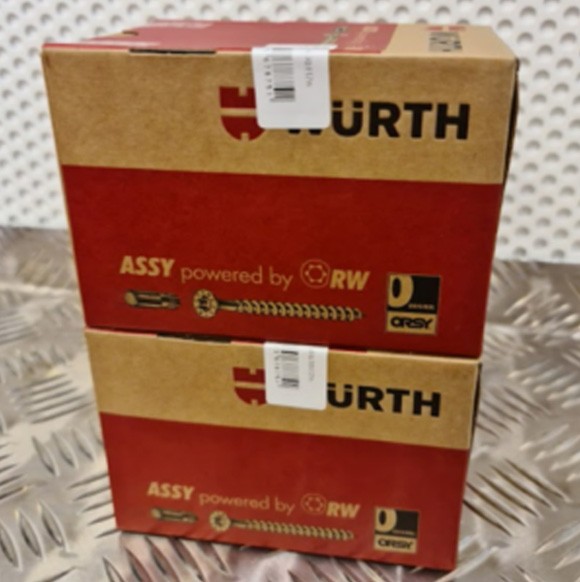
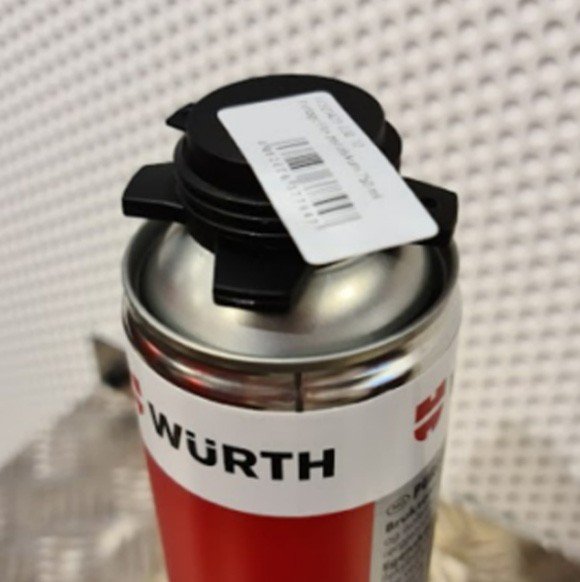
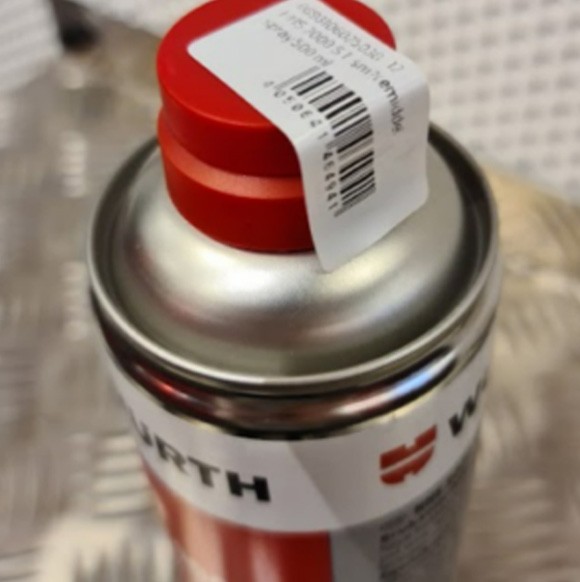
Det er viktig å merke varene dine riktig slik at du alltid er sikker på at de blir lest av skapet. Her ser du noen eksempler på hvordan merke produkter riktig.
- I beholdere med væske settes etiketten på korken. Dette fordi etiketten ikke vil bli lest om den settes for nærme noe flytende.
- På spraybokser i metall settes etiketten på plastlokket på toppen. Etiketten blir ikke lest om den festes på metall.
- På spraybokser uten plastlokk settes etiketten på tuten på toppen.
- Om du har et produkt som kun er av metall kan du klistre halve etiketten på, slik at den andre halvdelen ikke er festet på noe.
- Esker med skruer og spiker merkes ved å brette etiketten over kanten fra toppen av. Slik at den kan bli lest både fra toppen og siden - som vist på bildet under.
Husk også å ha litt luft mellom produktene dine så ikke etiketter ved et uhell berører noe som gjør de uleselige.
Trenger du flere etiketter ta kontakt med din salgsrepresentant.
Logge inn med aadmin-menyen
For å åpne administrator-menyen må du dobbelttrykke på Wurth-logoen- dette gjelder både for skap og skjerm.
Deretter velger du "Admin" og skriver inn adminpassordet. Passordet følger med mailen som blir sendt ved utsendelse av system. Passordet kan endres ved å kontakte oss på systemer@wuerth.no.
Gå videre inn på "Lagerstyring"
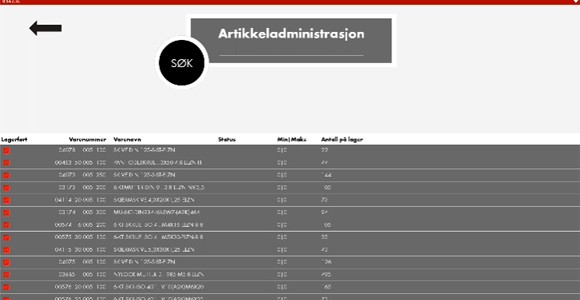
Artikkeladministrasjon
I artikkeladministrasjonen får du oversikt over alle produkter som har beholdning eller er lagerført. Du kan også søke opp produkter som ikke vises i listen.
Produkter som er lagerført er avmerket på venstre side – da er «In stock» huket av.
Under «Quantity in stock» ser du hvor mange av en artikkel du har på lager akkurat nå.
Min/Maks viser hvor mange artikler du ønsker å ha i beholdningen til enhver tid. Denne funksjonen sørger for at du aldri går under det minste antallet du har satt, og det vil aldri bli bestilt mer enn maksantallet. For eksempel: har en vare med Min/Maks-verdi på 3/5 gått under 3, vil det automatisk bestilles opp til 5 stk.
Hvis du går inn på et produkt, kan du velge om du vil ha det lagerført eller ikke. Dette gjøres ved å skru «Stock control» av eller på.
Break pack brukes på varer hvor det er ønskelig å ta ut én og én artikkel fra en forpakning – for eksempel et borr fra en boks, eller én hanske fra en pose. Når Break pack er aktivert, skal hver enkelt artikkel merkes med etikett.
⚠️ OBS! Break pack skal kun brukes på varer som egner seg for individuell merking og uttak. Dette gjelder ikke for løse varer som skruer, batterier, væske eller liknende, da disse ikke kan merkes eller selges enkeltvis på en forsvarlig måte.
Break pack settes opp i samråd med din Würth-representant. Det er viktig å avklare hvilke varer som er egnet for dette før det aktiveres, for å unngå feil i lagerstyringen.
Når automatisk bestilling er aktivert, vil alle lagerførte varer automatisk fylles opp til maksverdien den dagen bestillingen skal gå.
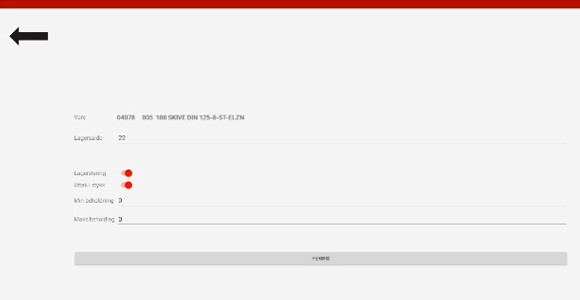
Artikkeladministrasjon - Breackpack
Artikkeladministrasjon - Min maks justering
Du kan selv skru på automatisk bestilling.
Når du har skrudd det på kan du velge dag og tidpunkt. Du kan også alltids skru det av igjen ved behov.
Automatisk bestilling - Aktivering av Aut. bestilling
Konfigurasjonsmeny - Referanse og prosjekt
Brukermanualer for Warehouse
Bilde 1
Bilde 2
Rapporter i Würth Warehouse
1. Trykk på hamburgermenyenyen (☰) øverst til venstre i Würth Warehouse.
2. Velg «Rapporter» i menyen.
3. Velg type rapport i nedtrekksmenyen – for eksempel «Uttaksrapport».
4. Velg hvordan du ønsker rapporten levert:
- «Forhåndsvis i nettleser» – åpner rapporten direkte i nettleseren.
- «Sendt til en e-postadresse» – rapporten sendes til ønsket e-postadresse.
- «Nedlastbart» – laster ned rapporten til din enhet.
5. Velg ønsket filformat: Microsoft Excel (.XLS), PDF, CSV eller XML.
6. Under «Verdi» fyller du inn intervallet du ønsker rapport for:
Fradato – startdato for perioden.
Tildato – sluttdato for perioden.
Du kan også filtrere på referanse (OrdRf) eller prosjekt (ProjNm) om ønskelig.
7. Trykk «Generer» for å hente ut rapporten.
Brukermanualer for ORSY On the go
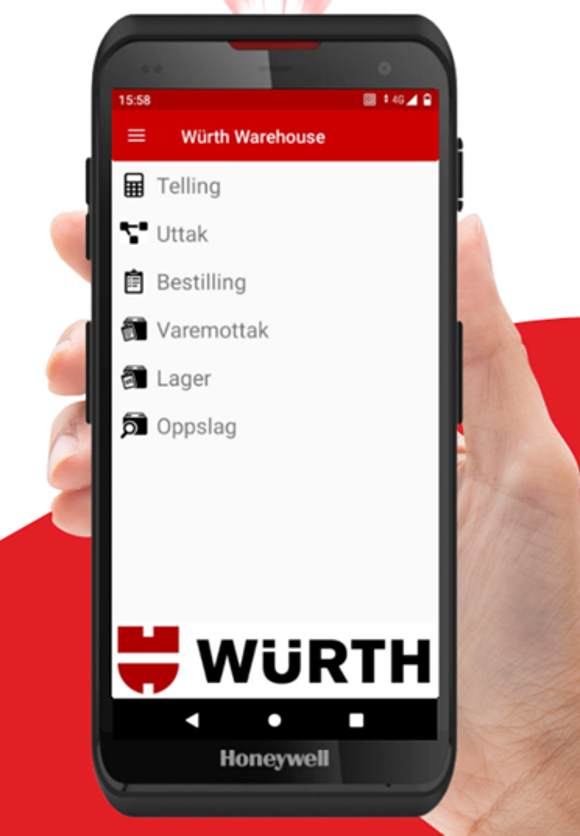
MONTERING AV HÅNDTERMINAL
Når du mottar håndterminalen, finn et passende sted å ha terminalen og sett den i ladestasjon. Avvent til systemet har skrudd seg på og er ladet opp.
Når terminalen er ladet opp, er den klar til bruk.
Trykk på feltene i menyen for å komme til de ulike funksjonene:
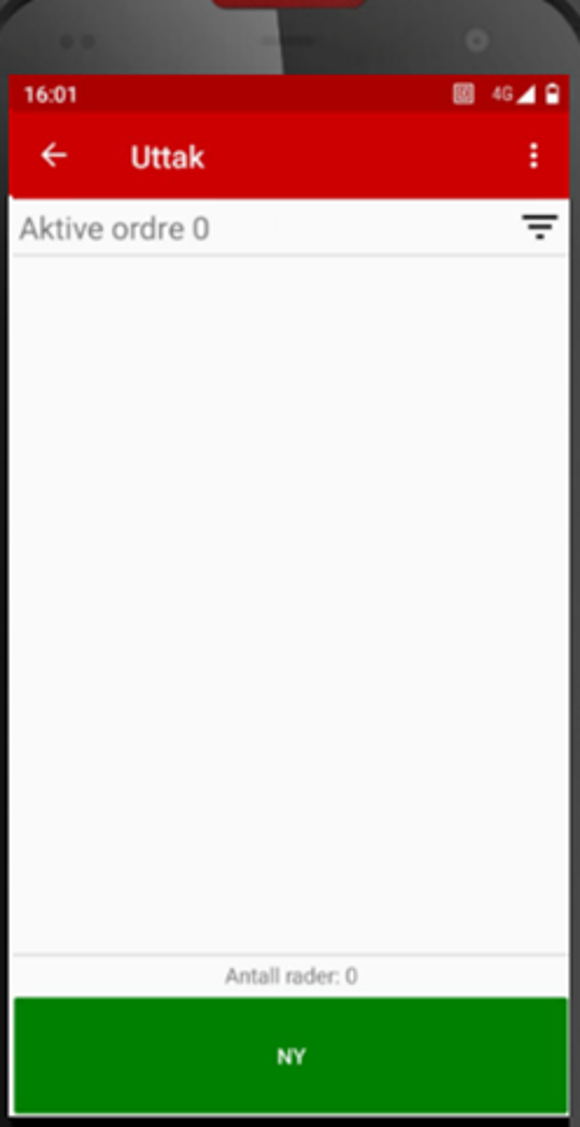
STEG 1
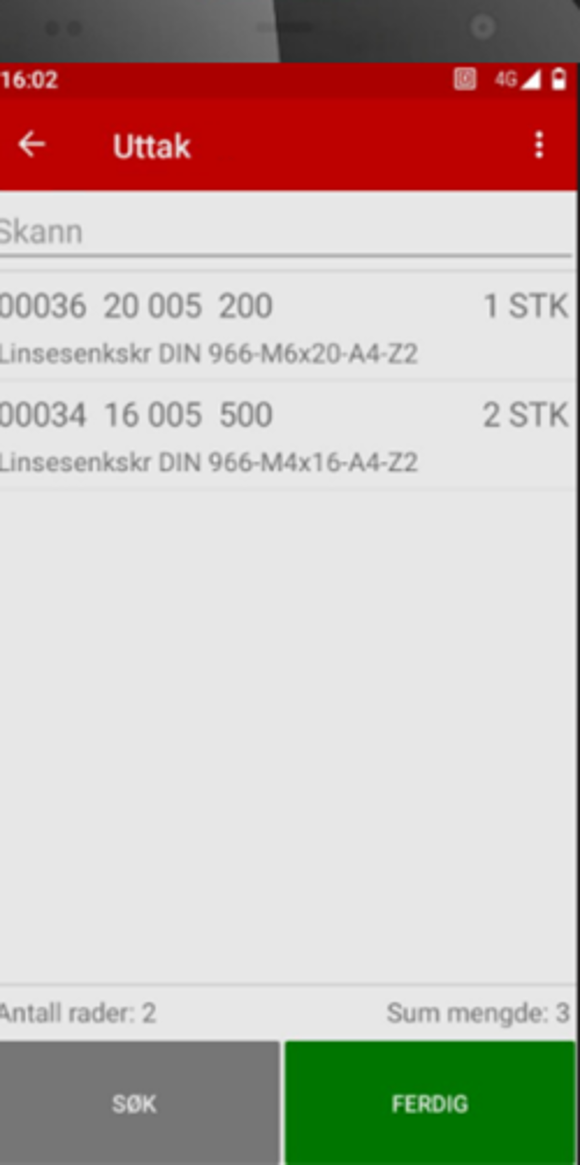
Trykk på «uttak» og velg «ny». Eller fortsett på aktive ordre.
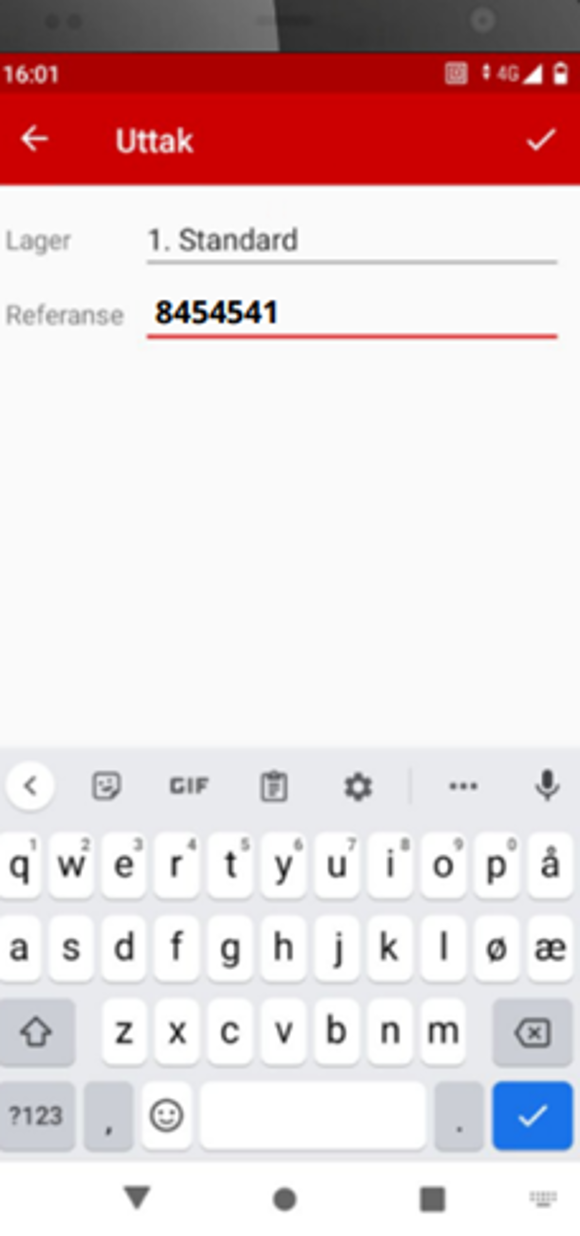
STEG 2
Skriv inn referanse, deretter trykk på haken øverst i høyre hjørne og du er klar til å skanne produktene.
Strekkodene skannes ved å trykke på grå knapper på sidene av terminalen.
Steg 3
Når du er ferdig med å skanne uttaket, trykk ferdig og ordren blir sendt til Wurth Warehouse. (Se veiledning under «brukermanual for Wurth Warehouse»).
Steg 1
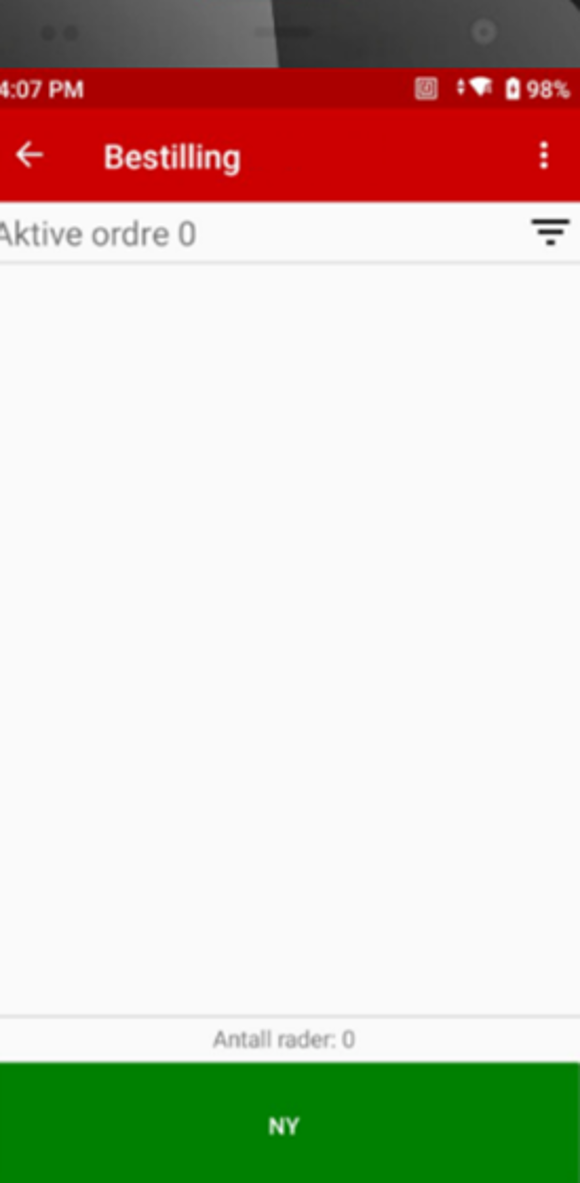
Trykk på «Bestilling» og velg «NY». Eller fortsett på aktive ordre.
Steg 2
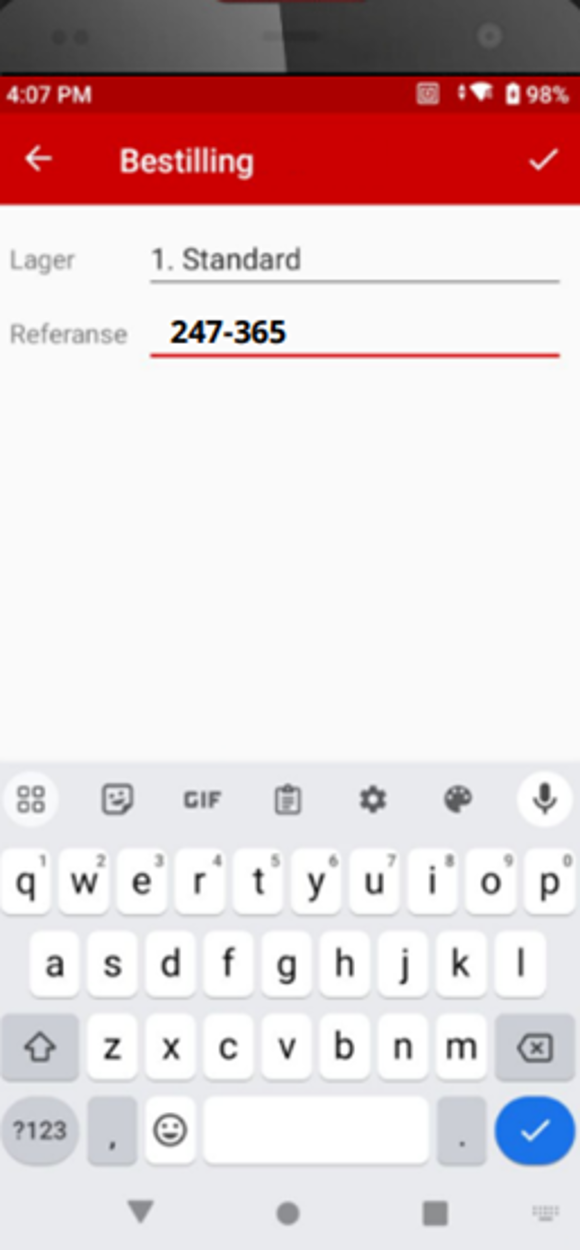
Skriv inn referanse deretter trykk på haken øverst i høyre hjørne og du er klar til å bestille produktene.
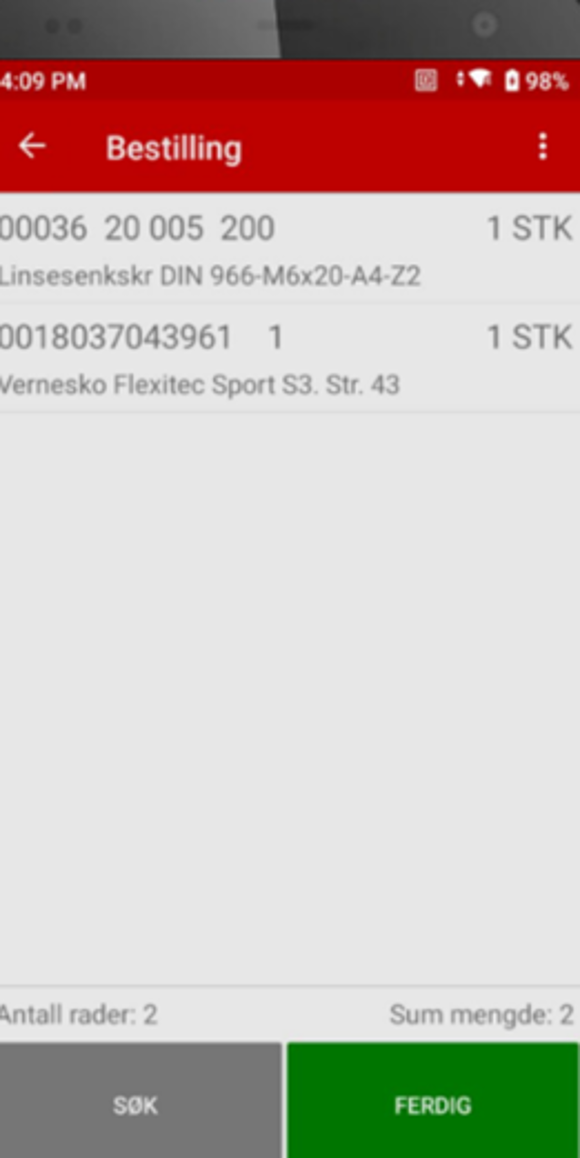
NB: Strekkodene på produktene skannes ved å trykke på grå knapper på sidene av terminalen.
Steg 3
Når du er ferdig med å skanne det som skal bestilles, trykk ferdig og ordren blir sendt og du mottar varene dine innen få dager. Du vil også få oversikt over alle ordrer i Wurth Warehouse. (Se veiledning under brukermanual for Wurth Warehouse).
Når du mottar en håndterminal og ønsker å ha oversikt over hva du har på lager samt. sette på automatisk bestilling må du først gjøre en varetelling.
(Automatisk bestilling på håndterminal må gjøres via «Wurth Warehouse»)
- Trykk på "Telling" og opprett en ny telleordre.
- Skann artikler og skriv inn antall - trykk så på "Ferdig".
- Når alle artikler er skannet og telt - trykk ferdig.
Da blir ordren sendt inn til «Wurth Warehouse».
OBS! Lageret er ikke telt før ordren er oppdatert i Wurth Warehouse. Se lenger ned for veiledning.
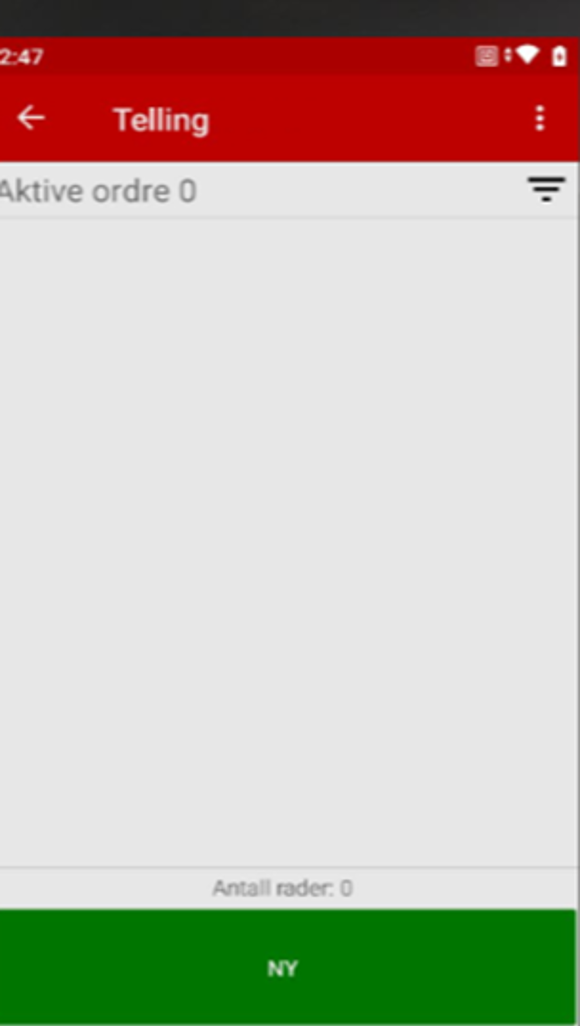
Steg 1
Trykk på «Telling» og «ny».
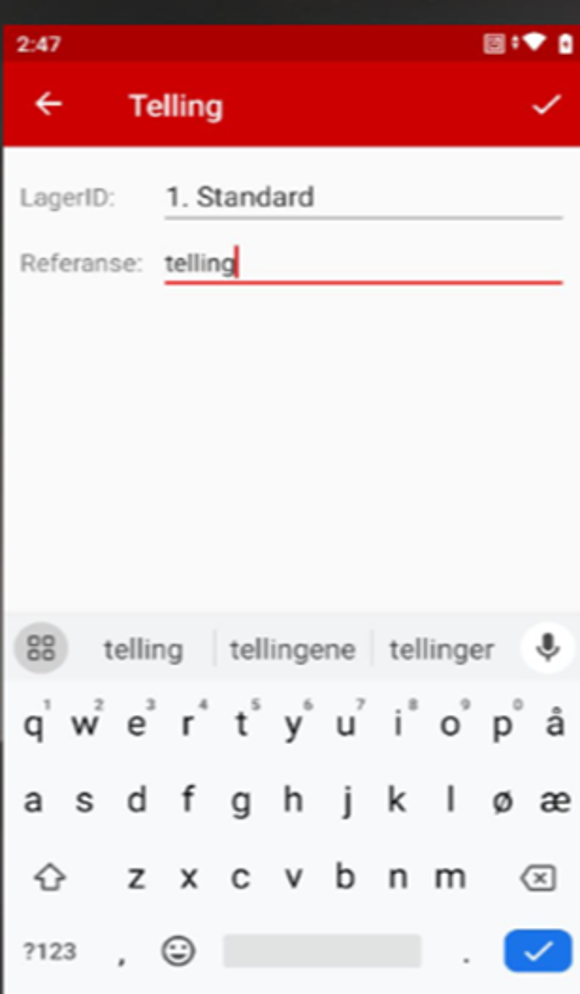
Steg 2
Skriv inn referanse, deretter trykk på haken øverst i høyre hjørne og du er klar til å skanne produktene.
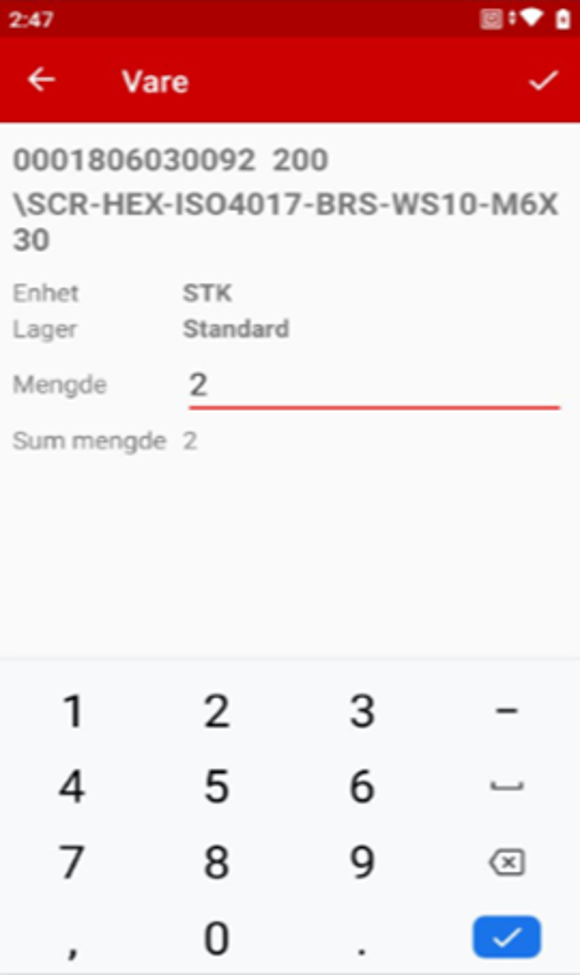
Steg 3
Skann det som skal telles og skriv inn mengden du har på lager. Når du er ferdig trykk på haken øverst i høyre hjørne.
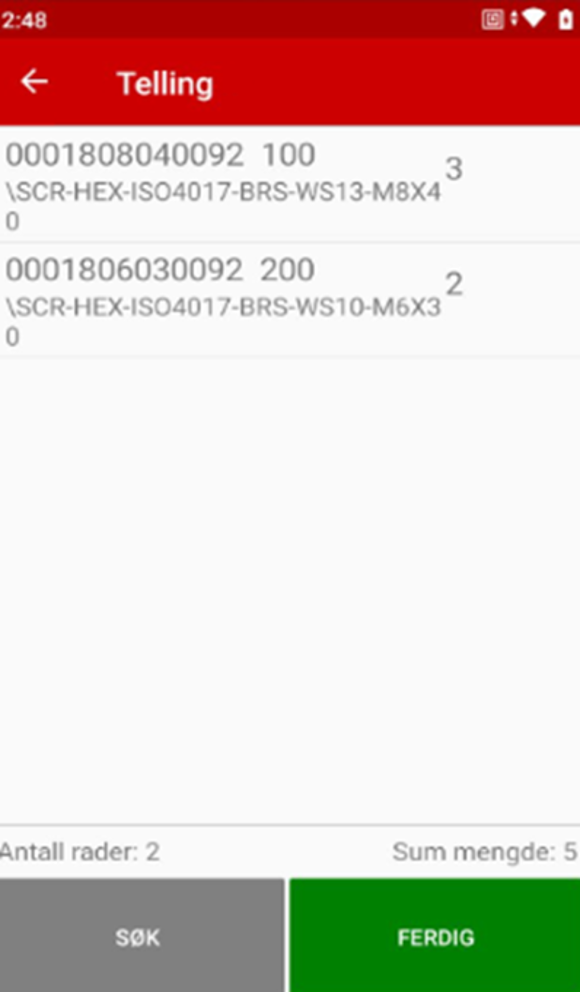
Steg 4
Når du er ferdig med å telle, trykk på «Ferdig» og ordren blir sendt til «Wurth Warehouse».
Steg 5
Etter at ordren er sendt, logg inn i Wurth Warehouse.
- Velg lager og telleordre.
- Finn gjellende telleordre og opprett en tellekladd.
- Marker den eller de ordrene som skal telles inn på lager og trykk "Opprett tellekladd". Har du sendt flere ordrer kan disse markeres sammen for summering.
Steg 6
Gå videre til "Tellekladder" i menyen, marker ordren og trykk på "Oppdater lagersaldo".
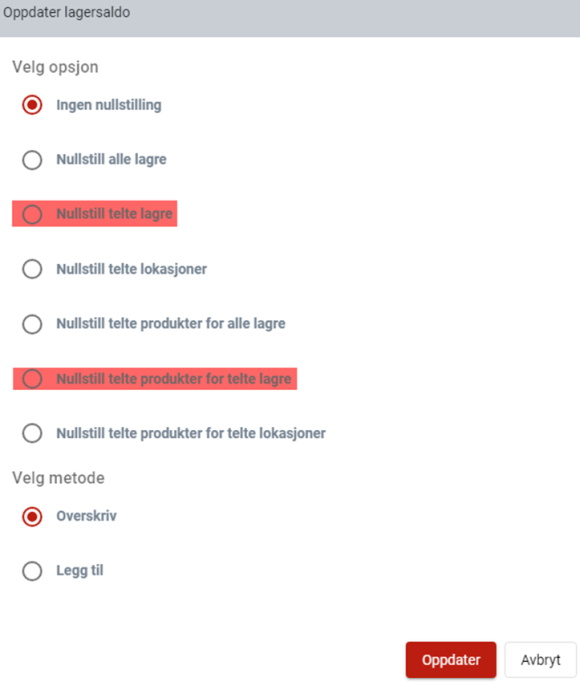
Velg oppdateringsvalget du ønsker
- «Nullstill telte lager». Denne SLETTER alle produkt som ikke ble telt
- «Nullstill telte produkter for telte lager». Denne nullstiller bare telte produkt og lar andre stå igjen.
- Huk deretter av "Overskrive" og trykk oppdater. Lagersaldo er nå oppdatert i forhold til telt beholdning.